《QQ》是一款社交软件,功能丰富到用不完。说实话平时用QQ聊天什么的倒是很顺手,但偶尔点击网页链接的时候,弹出来的浏览器总是不是自己常用的那个。这种情况下就得去设置里改一下默认浏览器了,今天小编就把步骤分享出来。感到兴趣的网友跟着小编一同了解吧。
在开始设置之前,请确保您的qq是最新版本。因为不同版本的qq可能会有不同的操作界面和功能入口。您可以打开qq,点击左下角的菜单按钮(通常是三条横线图标),然后查看是否有“设置”选项。如果您的qq版本较旧,建议前往官方网站下载并安装最新版本。
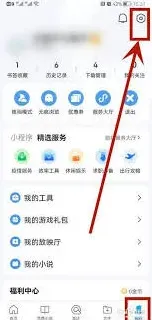
登录您的qq账号后,找到并点击左下角的“设置”按钮。在弹出的菜单中选择“通用设置”。这是管理qq基本功能的重要入口,包括更改默认浏览器、调整消息通知等。

第三步:定位默认浏览器设置
在“通用设置”页面中,您需要找到与浏览器相关的选项。通常情况下,默认浏览器的设置会在“常规”或“关联方式”部分中。如果您使用的是最新版本的qq,这个选项可能被标注为“默认浏览器设置”或者“关联浏览器”。

第四步:选择您想要设置的默认浏览器
点击“默认浏览器设置”后,qq会列出系统上已安装的所有浏览器供您选择。您可以根据自己的喜好选择默认浏览器。例如,如果您经常使用chrome,就选择它作为默认浏览器;如果更喜欢edge,则选择edge。选择完成后,记得点击“确定”或“保存”以应用更改。
第五步:验证设置是否生效
完成上述步骤后,您可以尝试通过qq发送一个链接,看看是否自动使用您刚刚设置的默认浏览器打开。如果一切正常,说明您的设置已经成功。
小贴士:解决常见问题
1. 如果您发现qq没有列出您想要设置的浏览器,可能是因为该浏览器未正确安装或未注册为系统默认浏览器。请检查您的浏览器安装情况,并按照系统提示进行修复。
2. 如果更改默认浏览器后仍然无法正常使用,可以尝试重启电脑,让系统重新加载所有程序。
3. 某些企业版或定制版qq可能会限制某些功能,如果您发现无法更改默认浏览器,可能需要联系管理员获取权限。
通过以上步骤,相信您已经能够轻松地将qq的默认浏览器设置为您喜欢的应用。希望这篇文章能帮助到每一位想要优化qq使用体验的用户!
QQ邮箱网页版登录教程详解
在当今数字化时代,电子邮箱成为人们日常沟通与信息管理的重要工具。qq邮箱作为国内广泛使用的邮箱服务之一,其网页版登录链接为用户提供了便捷、高效且安全的登录体验。
qq邮箱网页版登录链接具有显著的便利性。只需在浏览器地址栏输入特定的链接,就能快速直达登录页面。无需在众多应用图标中寻找邮箱客户端,节省了时间和操作步骤。无论是在电脑上处理工作邮件,还是在手机浏览器上查看重要信息,都能轻松通过链接进入邮箱。

安全性也是qq邮箱网页版登录链接的一大亮点。腾讯采用了先进的加密技术,确保用户登录信息在传输过程中的保密性。每次登录都经过严格的身份验证,有效防止账号被盗用。即使在公共网络环境下登录,用户也能放心操作,不用担心信息泄露风险。

通过qq邮箱网页版登录链接登录后,用户可以享受到丰富的功能。强大的邮件分类管理功能,能让用户轻松找到所需邮件。支持多种格式附件的收发,方便与他人分享各类文件。同时,还能与手机端实时同步,随时随地处理邮件事务。
此外,qq邮箱网页版还不断优化界面设计,提升用户视觉体验。简洁明了的布局,让用户能快速上手操作。而且,它还能与其他腾讯产品无缝对接,如微信、qq等,方便用户在不同场景下进行信息交互。