-
QQ自带工具合并视频使用教程
《QQ》是一款视频播放软件,很多人可能就拿它看看视频就完事了。但其实它还有一些意想不到的功能,比如视频合并。小编也是偶然间才摸索到这个功能的,本来以为合并视频得折腾半天,得找专门的软件才行,结果发现QQ自带就能搞定。说起来也挺神奇的,一个播放器居然还内置了合并功能。今天就分享一下具体怎么操作。感到兴趣的网友与小编了解了解哦!
在日常使用中,我们常常会有将多个视频合并成一个的需求,比如制作一段精彩的视频集锦或者拼接教学视频片段等。qq影音就为我们提供了这样便捷的视频合并功能,下面就来详细介绍一下如何使用它合并视频。
首先,确保你的电脑上已经安装了qq影音软件。打开软件后,在界面左上角找到“打开”按钮,点击它选择你要合并的第一个视频文件。此时该视频会在qq影音播放器中打开。
接着,不要关闭播放器,再次点击“打开”按钮,选择第二个要合并的视频文件。这样两个视频就会依次排列在播放列表中。
然后,点击播放器界面右下角的“工具箱”按钮。在弹出的工具箱菜单中,找到“合并”功能选项并点击。
进入合并界面后,你可以看到两个视频文件已经被列在其中。你可以通过拖动视频文件来调整它们的合并顺序,确保是按照你期望的先后顺序进行合并。

在合并设置方面,qq影音提供了一些基本选项。你可以选择合并后的视频格式,默认一般是与原视频格式相同。同时,还可以设置合并后视频的画质等参数,一般保持默认即可获得较好的效果。
设置完成后,点击“开始合并”按钮,qq影音就会开始将两个视频合并成一个。合并过程中,你可以看到进度条实时显示合并的进度。

当进度条达到100%,说明视频合并成功。此时你可以通过播放器界面的“播放”按钮来查看合并后的视频效果。如果对合并后的视频不满意,你可以按照上述步骤重新调整合并设置后再次合并。
使用qq影音合并视频非常简单方便,无需复杂的操作步骤和额外的软件,就能轻松满足我们将多个视频合为一体的需求,无论是个人娱乐还是工作学习场景,都能发挥出很好的作用。
QQ聊天记录迁移功能指南
在更换手机时,如何将qq聊天记录顺利迁移到新手机上,是很多用户关心的问题。下面就为大家详细介绍qq聊天记录迁移手机的最新操作指南。
确认手机系统及qq版本
确保新旧手机的系统都支持qq聊天记录迁移功能,并且安装的是最新版本的qq。一般来说,主流的手机操作系统如安卓和ios都能满足基本要求,而最新版qq能提供更稳定、便捷的迁移体验。
旧手机迁移准备
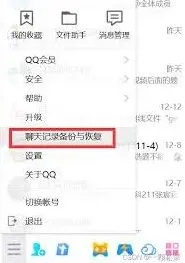
1. 打开旧手机上的qq,点击左上角个人头像,进入设置页面。
2. 在设置中找到“通用”选项,然后点击“聊天记录备份与迁移”。
3. 选择“迁移聊天记录到另一台设备”。

新手机接收操作
1. 打开新手机上的qq,登录与旧手机相同的账号。
2. 同样进入“聊天记录备份与迁移”页面,选择“从另一台设备迁移聊天记录”。
3. 此时新手机会生成一个二维码。
完成迁移
1. 回到旧手机,扫描新手机上的二维码。
2. 扫描成功后,旧手机会显示可迁移的聊天记录列表,勾选你需要迁移的内容,点击“完成”即可开始迁移。

3. 迁移过程中,确保新旧手机网络稳定,避免出现中断。迁移时间根据聊天记录的多少而定,耐心等待即可。
注意事项
1. 迁移聊天记录时,建议在电量充足、网络良好的环境下进行,以防迁移失败。
2. 若遇到迁移失败的情况,可检查网络连接、重新扫描二维码等,尝试再次迁移。
3. 目前qq聊天记录迁移功能可能存在一定的限制,如部分特殊聊天记录(如涉及加密等)可能无法迁移。
通过以上步骤,就能轻松地将qq聊天记录从旧手机迁移到新手机上,让你无缝切换设备,继续畅聊。赶快试试吧,让你的聊天历史得以延续。
相关教程